
从无敏感数据的演示环境开始,录制三个操作步骤,编写逐场景讲解,配置讲解角色并逐句校对字幕与界面时序,适合需要可复现流程与人工复核的团队直接照做。
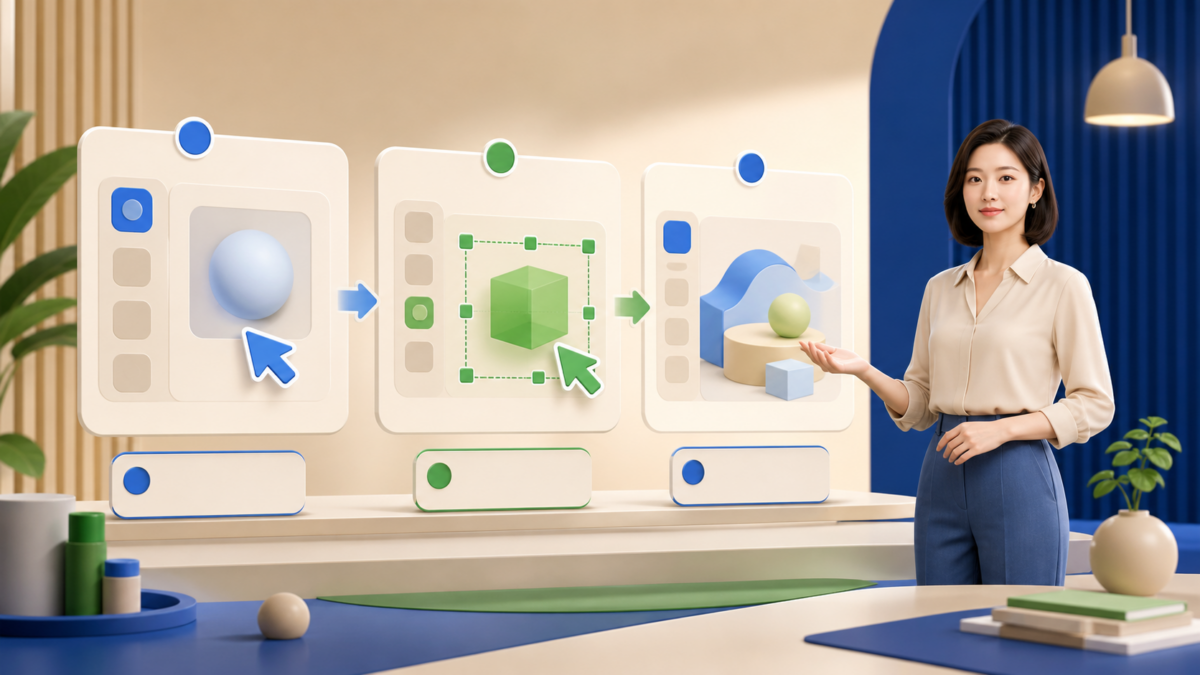
这次只制作一条两分钟以内的软件培训视频,解决一个具体任务:用三步完成某项设置。最终成片应包含无敏感数据的操作录屏、与画面同步的 AI 讲解、清楚的步骤标题和人工校对字幕。学习者看完后,应能在自己的环境里独立重复三个步骤。
确认版本、权限和演示环境
本文面向 2026 年 8 月 30 日的 Synthesia 当前网页版。Assistant、AI Screen Recorder、Avatar、语音、字幕、模板和导出能力可能受工作区、套餐或权限影响。Assistant 的当前说明可查看 Synthesia Assistant 帮助文档,实际入口和生成选项以账户界面为准。
| 项目 | 开始前要求 |
|---|---|
| 演示账户 | 不含真实客户、员工或支付数据 |
| 操作范围 | 只有一个结果、三个主要步骤 |
| 界面权利 | 允许录制并用于培训 |
| 形象与声音 | 具备相应使用授权 |
| 工作区能力 | 核对录屏、字幕、导出和额度 |
先关闭通知、邮件、密码管理器和无关标签页。演示账户使用虚构姓名、邮箱和项目数据;仅仅给真实数据打码仍可能在转场、缩略图或历史记录中泄露信息。
把任务拆成三个场景
软件培训不要从产品介绍讲起。第一句话直接说明结果,然后每个场景只完成一个动作。若一个步骤包含多个不可省略的点击,可以保留,但讲解应围绕“为什么做”和“完成标志”,不要逐字念出屏幕上所有文字。
培训目标:开启项目通知
适用角色:项目管理员
前提:已经进入演示项目
场景 1|打开设置页|完成标志:看到通知区域
场景 2|选择通知范围|完成标志:选项已更新
场景 3|保存并验证|完成标志:出现成功状态
结尾:提醒权限差异与退出演示账户
把脚本写成短句,并为每句标注对应画面。两分钟是内容上限而非必须填满的长度;如果三个步骤一分钟即可讲清,就不要增加无关背景。
录制干净的软件操作
Synthesia 的 AI Screen Recorder 当前使用方式应参考 官方录屏帮助文档。浏览器权限、声音来源和可编辑能力可能变化,录制前应按当前提示确认,而不是套用旧版路径。
- 重置演示状态。让录制从学习者能够复现的起点开始,避免预先打开最终页面。
- 统一窗口大小。放大关键界面,隐藏书签、无关侧栏和个人头像。
- 分步录制。每完成一步停顿片刻,给步骤标题、讲解和字幕留下空间。
- 慢而不拖。鼠标移动要可追踪,避免绕圈;点击后等待界面反馈出现再继续。
- 检查原始录屏。确认没有通知弹窗、输入错误、加载失败或真实数据闪现。
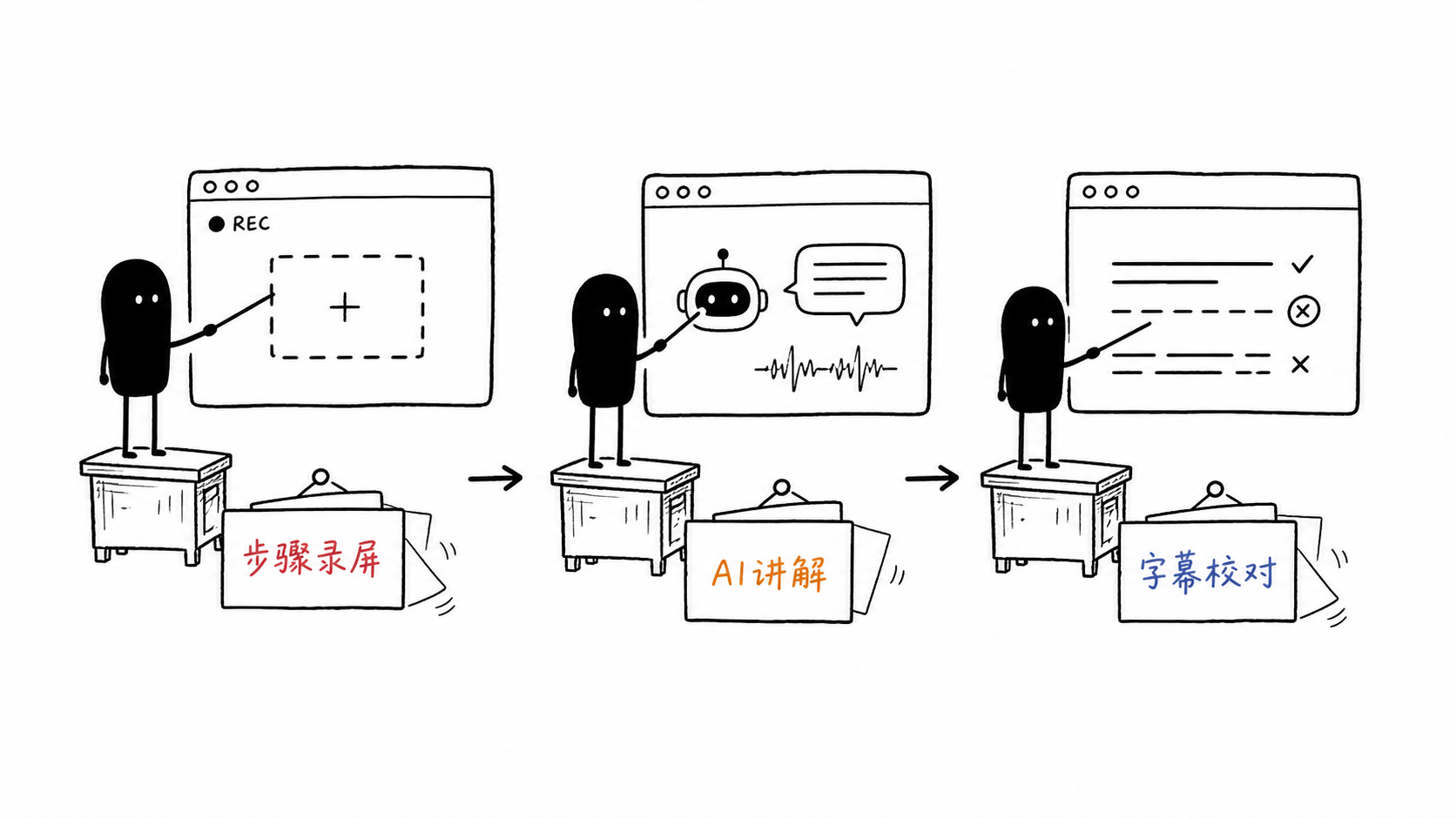
建立三段式培训时间线
- 开场场景:用一句话说明学习结果和所需权限,不超过完成任务所需的信息。
- 步骤场景:每个操作单独成场景,标题保持短小;录屏占主要视觉区域。
- 验证场景:展示成功状态,并说明如果看不到该状态应检查什么。
- 结尾场景:复述三步和权限提醒,不加入新的操作。
如果使用讲解形象,应把它放在不遮挡菜单、按钮、字段和反馈信息的位置。讲解形象不是每个场景都必须出现;操作密集时可以缩小、移位或暂时隐藏,避免与界面争夺注意力。
编写与画面同步的 AI 讲解
讲解应比鼠标动作略早说明目标,在点击发生时保持简短,等结果出现后再解释完成标志。声音、语言和可用角色以当前工作区为准,不应假定某个形象、口音或语音始终包含在同一套餐中。
场景 2 讲解模板:
目标:现在选择需要接收通知的成员。
动作:打开范围选项,选择“项目成员”。
验证:右侧摘要更新后,说明选择已经生效。
异常:如果选项不可用,请先确认管理员权限。
不要让 AI 补写未经验证的菜单名称。脚本中的按钮、字段和结果必须来自当前演示环境;界面因账号角色不同而变化时,应在旁白中明确提醒学习者核对权限。
生成并逐句校对字幕
字幕的首要任务是准确传递讲解,而不是装饰。W3C 的 字幕说明资源可用于理解字幕应覆盖相关语音和必要声音信息的原则。具体组织标准、语言规范和合规要求仍需按使用场景确认。
- 逐句对照最终配音,修正产品名、按钮名、数字和缩写。
- 字幕断句与操作节奏一致,不把按钮名称拆到两条字幕中。
- 避免遮挡鼠标落点、输入字段、错误提示和成功状态。
- 讲解提到“这里”“右侧”时,画面必须确实出现对应对象。
- 静音观看一遍,确认仅靠字幕和画面也能理解主流程。
失败诊断和返工顺序
| 失败 | 原因 | 优先修正 |
|---|---|---|
| 旁白先讲完,画面还未完成 | 录屏等待时间或语速不匹配 | 调整场景停留,不盲目加速 |
| 鼠标很难看清 | 窗口过大或动作过快 | 重录该步并缩短移动路径 |
| 形象遮住按钮 | 布局未按场景变化 | 移动、缩小或隐藏形象 |
| 字幕写错菜单名 | 转写未结合界面校对 | 以当前录屏中的文字为准 |
| 学习者无法复现 | 漏讲前提、权限或保存动作 | 补充必要条件和完成标志 |
返工顺序应是事实与步骤、录屏、讲解、字幕、视觉装饰。不要先调整动画和背景音乐,因为一旦操作步骤改变,后续元素都可能需要重排。
人工复核、隐私、版权与成本
让一名未参与制作但具备相同角色权限的人照着视频操作。只要他需要暂停询问“从哪里进入”或“是否已经保存”,就记录为流程缺口。产品负责人还应确认界面、术语和权限说明与发布时环境一致。
录屏不得包含真实凭据、客户资料、内部网址或未公开功能。确认软件界面、培训脚本、Avatar、声音、字体和背景素材的使用权。若视频会对外发布,内部演示许可不一定自动覆盖公开营销。
成本包括生成分钟数、录屏重做、语音处理、字幕校对、工作区协作和导出。当前套餐是否支持目标分辨率、品牌配置或所需形象,应在制作前核对。先完成低成本脚本和静态流程审查,再生成正式视频,可减少额度浪费。
结论
Synthesia 软件培训视频的质量取决于操作能否复现,而不是讲解角色是否醒目。把任务限制为一个结果和三个步骤,使用干净演示环境,逐场景同步录屏、旁白与字幕,再让真实学习者照做,才能形成可靠的两分钟培训成片。
常见问题
软件培训视频一定要使用 AI Avatar 吗?
不一定。Avatar 适合介绍目标、过渡和总结;操作密集的场景应优先保证界面可读,必要时可以缩小、移动或隐藏讲解形象。
可以让 Assistant 自动编写全部操作步骤吗?
可以把它作为草稿辅助,但按钮名称、权限、顺序和完成结果必须在当前演示环境中人工验证。未经核对的生成步骤不能直接用于培训。
录屏已经有旁白,还需要字幕吗?
建议保留并人工校对字幕。字幕有助于静音观看和信息检索,也能支持部分无障碍需求,但不能只依赖自动转写而省略专名与步骤检查。