
这套流程先判断图片在当前幻灯片中的用途,再让 AI 起草替代文本,最后通过上下文检查和辅助功能检查器验收,适合需要可复现流程与人工复核的团队直接照做。
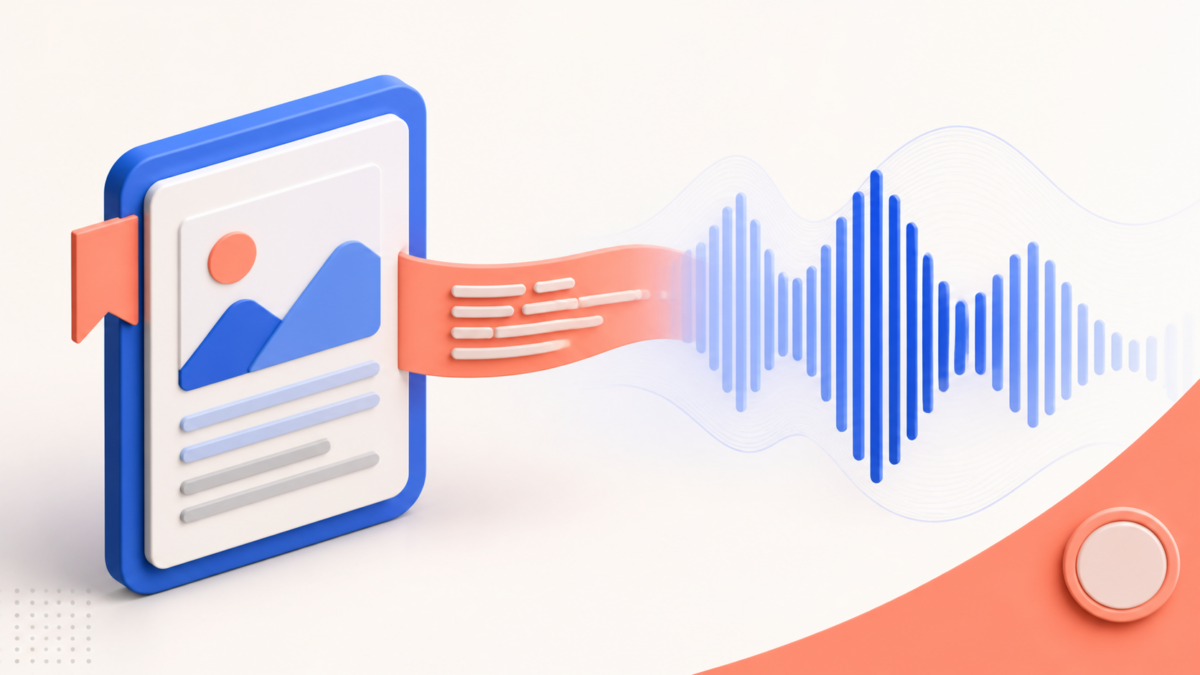
给 PowerPoint 图片添加替代文本,不是把画面中的每个物体都念一遍。最终目标是让无法看到图片的读者获得这张图片在当前幻灯片中承担的关键信息;纯装饰图则不应制造无意义朗读。本教程用 AI 起草,但判断与验收由人完成。
版本、权限与交付标准
适用环境为 Microsoft PowerPoint 当前网页版及 Microsoft 365 当前稳定版。准备一份至少含五张图片的演示文稿,并确保编辑者理解每页的表达目的。截至 2026-08-30,自动替代文本、Copilot 和辅助功能检查器的入口及可用范围可能因平台、账户和组织设置不同,请以当前界面为准。
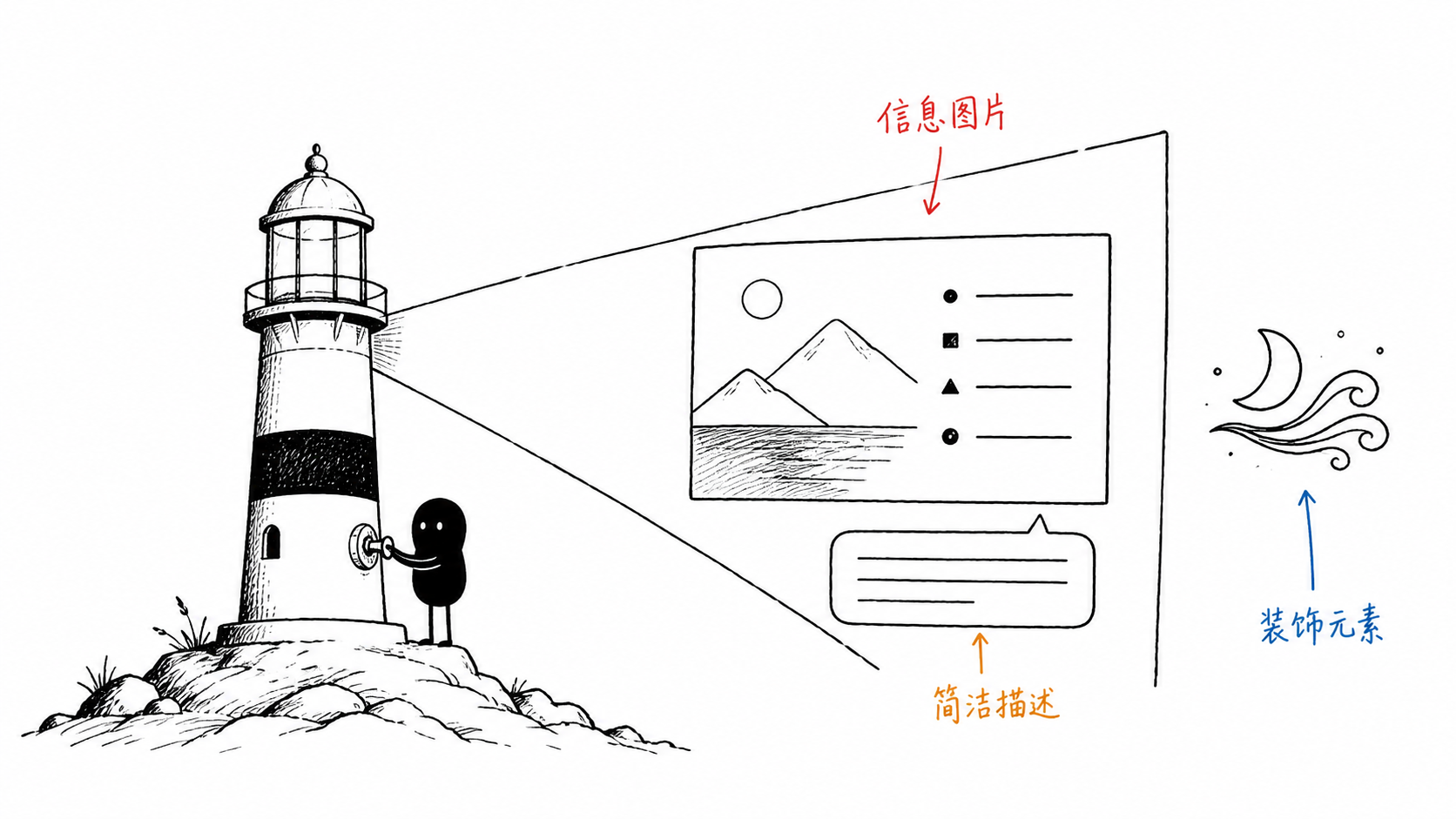
微软的 对象替代文本说明可用于核对当前支持的对象类型和编辑方法。自动生成的描述只是候选内容,不能视为已经合格。
| 对象类型 | 处理方向 | 人工问题 |
|---|---|---|
| 信息型照片 | 描述与页面观点相关的信息 | 删掉它会损失什么? |
| 图表或示意图 | 说明主要结论与必要数据 | 正文是否已有等价说明? |
| 文字截图 | 提供关键文字或等价正文 | 是否可改为真实文本? |
| 装饰元素 | 标为装饰或使用空替代 | 它是否只负责美化? |
先判断图片是否需要替代文本
W3C 的 无障碍图片教程按图片用途区分信息图、装饰图、功能图和复杂图。实际写作前,对每张图问三个问题:它是否传递新信息;附近文字是否已完整表达;读者需要知道画面本身,还是只需知道由它支持的结论。
- 逐页建立图片清单,记录页码、对象、用途和处理结论。
- 纯背景纹理、重复图标和无信息边框通常可作为装饰元素处理,但应结合当前页面判断。
- 按钮、链接或具有操作作用的图形,应描述其功能,而不只是外观。
- 复杂图表若无法用短句表达,应在幻灯片正文、讲者备注或相邻材料中提供更完整的等价说明。
给 AI 足够的页面上下文
只上传裁切后的图片,AI 容易写出“一个人在电脑前”之类无效描述。应同时提供幻灯片标题、图片用途、听众以及附近已有文字,并明确长度和禁写内容。如果资料敏感,应优先使用组织批准的处理环境。
请为这张 PowerPoint 图片起草中文替代文本。幻灯片标题是“[标题]”,本页要表达“[核心观点]”,附近正文已经说明“[已有文字]”。请只补充图片带来的必要信息,用一至两句简洁客观文字,不写“图片显示”,不猜测人物身份、情绪、种族或未提供的数据。如果图片只是装饰,请回答“装饰图”。生成后删除颜色、服装和背景等与目的无关的细节。若图片中的方向、位置或颜色本身承载含义,则应保留。人物身份只能在材料已明确且确有必要时写入,不能通过外貌推断。
针对常见对象进行改写
- 照片:重点写动作、关系和与论点有关的环境,不罗列所有可见物。
- 流程示意:说明起点、关键变化和结果;复杂步骤应另有正文版本。
- 数据图表:写主要趋势、比较结论及必要数值,避免只写“柱状图”。
- 文字截图:若文字是核心信息,优先把它改成幻灯片中的真实文本,而不是塞入很长的替代文本。
- 装饰图:使用产品当前提供的装饰标记或空替代处理,不填写“装饰图片”让屏幕阅读器反复朗读。
WebAIM 的替代文本说明强调替代文本取决于上下文,而不是一张图永远只有一个标准答案。同一张握手照片在“合作签约”和“肢体语言”两页中,所需描述可能不同。
写回 PowerPoint 并逐页复核
- 在当前界面中选中对象,打开替代文本相关编辑区域;入口名称和位置以实际版本为准。
- 写入人工修订后的描述,或把确认无信息作用的对象标为装饰。
- 运行当前 PowerPoint 提供的辅助功能检查器,逐项处理缺少替代文本、阅读顺序和其他相关提示。
- 切换到大纲或朗读视角,检查仅听标题、正文和替代文本时,页面意思是否仍完整且没有重复。
- 由另一位未参与制作的人抽查关键页面,并说明他仅凭可访问内容理解到了什么。
辅助功能检查器能发现部分技术缺失,却不能判断一句替代文本是否准确、是否重复、是否真正表达了页面目的。
失败诊断与验收清单
- 描述过于泛化:补充页面观点,要求 AI 只写与观点有关的信息。
- 描述像视觉清单:删除不影响理解的颜色、位置和背景物件。
- 图表只有标题:补充主要趋势和页面要求读者得出的结论。
- 朗读内容重复:比较正文与替代文本,保留一处完整表达即可。
- 检查器仍然报警:确认对象是否成组、是否有隐藏对象,以及装饰标记是否真正保存。
验收时确认:每张图已有用途分类;装饰图不会被无意义朗读;信息图描述准确简洁;复杂图有长说明;没有猜测敏感属性;阅读顺序合理;关键页面已经人工复核。
隐私、版权与成本边界
把内部照片、未发布设计稿或客户资料交给 AI 前,应确认账户的数据处理条件和组织授权。替代文本不应暴露图片之外的姓名、病情或身份信息。拥有演示文稿编辑权限也不等于拥有图片版权,公开发布前仍需检查许可、署名与使用范围。
自动替代文本、Copilot 和检查器的许可可能不同,本文不提供价格判断。即使没有付费 AI,也可以按照相同决策框架人工完成;无障碍质量取决于语义判断,而不是是否购买生成工具。
结论
合格的 PowerPoint AI 替代文本来自“判断用途—提供上下文—AI 起草—人工删改—检查器验收”。AI 适合产生初稿,但信息图、装饰图和复杂图的分类必须由理解页面目标的人决定。
常见问题
PowerPoint 自动生成的替代文本可以直接使用吗?
通常不应直接使用。自动描述可能缺少页面上下文、遗漏重点或加入无关细节,至少需要人工阅读和修改。
替代文本是不是写得越详细越好?
不是。应足够表达图片的功能与关键信息,但避免重复正文和罗列无关视觉细节;复杂内容可另设长说明。
装饰图片应该填写“装饰图片”吗?
通常不需要。应使用当前产品提供的装饰标记或等效空替代处理,避免屏幕阅读器朗读无意义文字。